dein Dashboard lesen
verstehe die Tabs Übersicht, Blog und Social, das Nutzungs-Widget, die Onboarding-Karte und wo die Social-Analytics zu finden sind.
Aktualisiert am Jul 9, 2026
Das Dashboard ist dein Startbildschirm unter /tools/dashboard. Es ist eine informative Ansicht: Es zeigt, wie deine Inhalte performen und wie viel deines Plans du verbraucht hast. Es gibt hier keine Schaltflächen zum Erstellen oder Verfassen, und die einzigen Aktionen sind Filtern und Exportieren.
Die drei Tabs
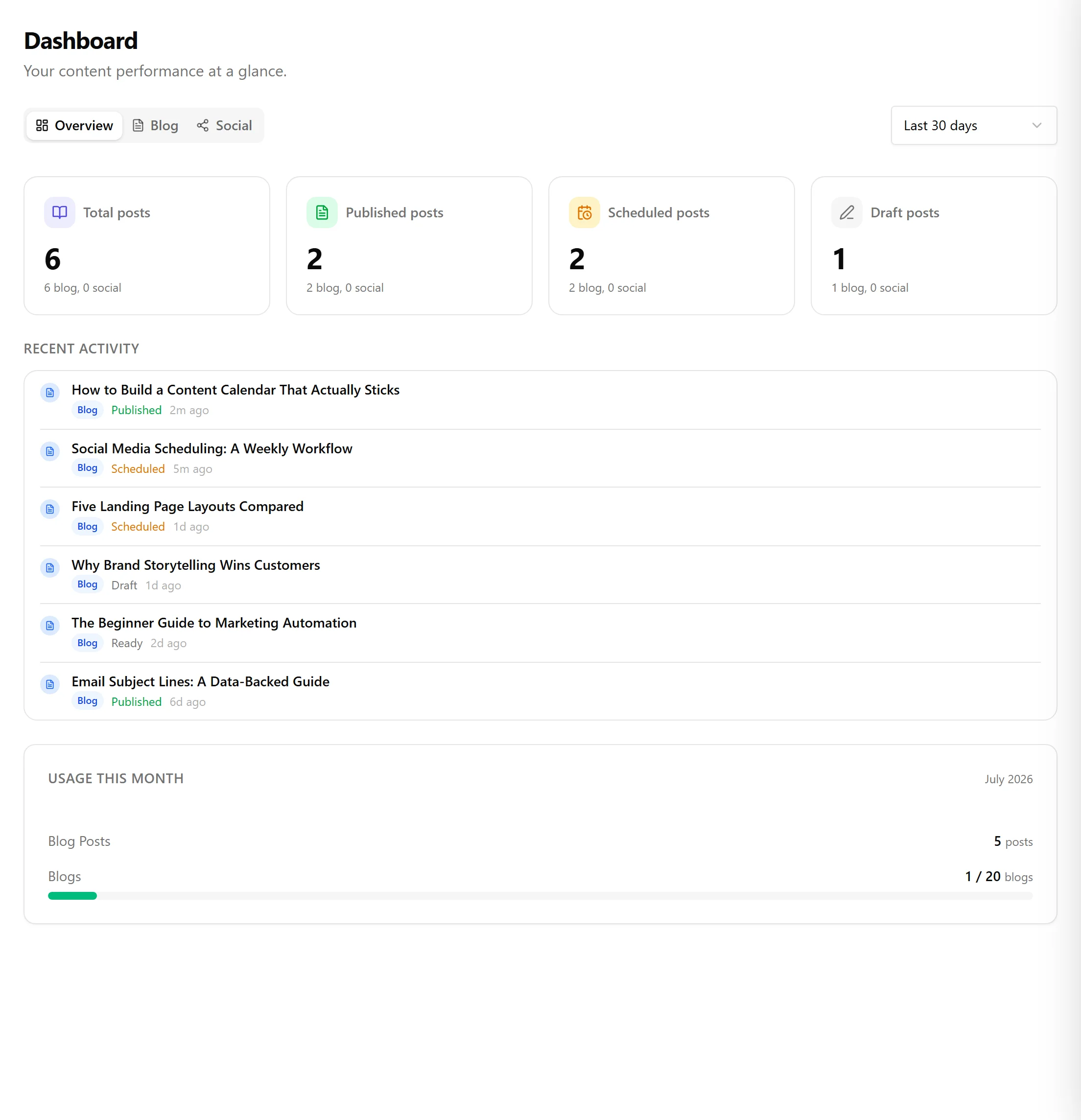
Eine Tab-Leiste oben wechselt zwischen den Ansichten. Ein Zeitraum-Dropdown (letzte 7 Tage, letzte 30 Tage, dieser Monat oder gesamter Zeitraum) gilt für alle.
- Übersicht ist die Standardansicht. Sie zeigt vier kombinierte Zählungen (Beiträge gesamt, Veröffentlicht, Geplant und Entwurf) sowie einen Feed der letzten Aktivitäten aus deinen neuesten Beiträgen. Feed-Einträge verlinken direkt in den Editor.
- Blog konzentriert sich auf deine Blog-Inhalte.
- Social erscheint nur bei Plänen mit verbundenen Social-Funktionen.
Blog-Tab
Der Blog-Tab zeigt deine Beitragszählungen für den ausgewählten Zeitraum:
- Beiträge gesamt, als große laufende Zahl
- Status-Abzeichen für Entwurf, Bereit (angezeigt, wenn welche vorhanden sind), Geplant und Veröffentlicht
- Eine Zeile neu in diesem Zeitraum, wenn du im Zeitfenster Beiträge erstellt hast
Wenn deine Organisation mehr als einen Blog hat, kannst du mit einem Blog-Filter-Dropdown die Zahlen auf einen einzelnen Blog eingrenzen. Unterhalb der Zählungen listet ein WordPress-Analytics-Widget deine Top-Beiträge nach Aufrufen auf, wenn eine WordPress-Site verbunden ist.
Social-Tab
Hier findest du deine Social-Analytics. Der Aufruf von /tools/social/analytics leitet dich einfach hierher zu /tools/dashboard?tab=social weiter.
Wähle in der Seitenleiste einen verbundenen Kanal, um Diagramme pro Kanal zu sehen. Je nachdem, was die Plattform meldet, umfassen die Metriken Impressionen, Aufrufe, Likes, Kommentare, Follower und Shares, jeweils als Trendlinie mit einer Gesamtzahl und einer prozentualen Veränderung dargestellt. Eine Option CSV herunterladen exportiert die Metriken für die von dir ausgewählten Kanäle. Wenn du noch keine Kanäle verbunden hast, fordert der Tab du auf, in den Einstellungen einen zu verbinden.
Das Nutzungs-Widget
Für Abonnenten zeigt ein Nutzungs-Widget am unteren Rand des Dashboards den Verbrauch dieses Monats im Verhältnis zu deinen Plan-Limits, mit Fortschrittsbalken, die ab 70 Prozent gelb und ab 90 Prozent rot werden. Es erfasst:
- Blog-Beiträge, die diesen Monat erstellt wurden
- Blogs in Verwendung
- AI-Bilder, die generiert wurden
- Social-Beiträge, die erstellt wurden
Unbegrenzte Kontingente werden entsprechend gekennzeichnet, statt einen Balken anzuzeigen. Das Widget ist ausgeblendet, wenn du kein aktives Abonnement hast.
Onboarding und Trial
Bis du die Einrichtung abgeschlossen hast, befindet sich oben im Dashboard eine Onboarding-Karte. Sie zeigt deinen Fortschritt durch die fünf Einrichtungsschritte (Willkommen und Website, Keywords, Voice-Profil, erster Beitrag und Abschluss) mit einer Schaltfläche Einrichtung fortsetzen, die den Assistenten erneut öffnet.
Wenn deine Testphase ohne Abonnement geendet hat, verlinkt du ein Banner zur Pläne-Seite. Direkt nach dem Start einer Testphase kann das Dashboard kurz einen Einrichtungsstatus anzeigen, während dein Abonnement im Hintergrund bestätigt wird.
Verwandte Artikel
War dieser Artikel hilfreich?
Brauchst du noch Hilfe?
Findest du nicht, wonach du suchst? Öffne dein Support-Portal für Live-Chat und Tickets. Melde dich mit deinem Nolorem-Konto an.
Support-Portal öffnen