Usare l'AI per Generare Contenuti Social
Crea post social ottimizzati per ogni piattaforma con l'AI, scegli i tipi di contenuto e genera più varianti da un singolo argomento.
Aggiornato il Sep 17, 2026
L'AI di Nolorem genera contenuti social adattati alle convenzioni, ai limiti di caratteri e alle aspettative del pubblico di ogni piattaforma. Combinata con il tuo profilo Voice DNA, ogni post sembra scritto da te.
Avviare una Generazione
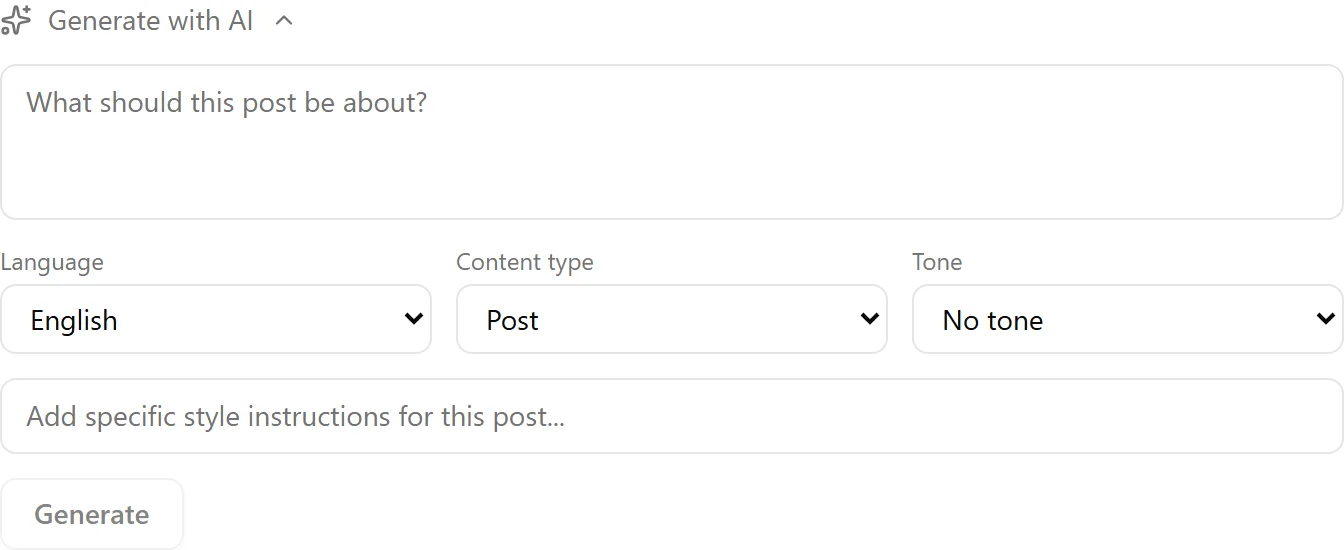
Vai alla sezione Social e fai clic su Crea. Vedrai il modulo di generazione AI con queste opzioni:
- Argomento o fonte: digita un argomento, incolla un URL o seleziona dal tuo elenco di idee
- Tipo di contenuto: scegli come è strutturato il post (vedi sotto)
- Canali: seleziona quali canali collegati sono la destinazione di questo post
- Lingua: scegli la lingua di output
Tipi di Contenuto
Ogni tipo di contenuto produce uno stile di post diverso:
- Post: contenuto generale e coinvolgente, adatto alla maggior parte delle situazioni
- Insight: una singola osservazione forte o lezione appresa
- Hot Take: un'opinione audace o controcorrente pensata per stimolare la discussione
- Domanda: una domanda ponderata che invita a rispondere e a interagire
- Storia: un breve arco narrativo con una situazione, una sfida e una risoluzione
- News Curate: un riepilogo di una fonte di notizie con l'aggiunta della tua prospettiva professionale
- Educational: una guida pratica o una spiegazione con spunti concreti da mettere in atto
Adattamento alla Piattaforma
Quando selezioni più canali, l'AI genera una versione separata per ogni piattaforma. I post su LinkedIn sono più dettagliati e professionali, i post su X sono concisi, i post su Bluesky rispettano il limite di 300 caratteri e così via. Anche il numero di hashtag viene regolato per ogni piattaforma.
Che cosa conta il contatore di caratteri
Il contatore sotto ogni riquadro di scrittura mostra cosa diventerà davvero il post quando uscirà, non solo il testo che hai digitato. Conta gli hashtag scelti, perché vengono aggiunti al post al salvataggio, e conta i link che finiranno nel testo del post. Un link che hai già scritto nel testo non costa nulla in più, e un hashtag già presente nel testo non viene contato due volte. In un post riutilizzato da un articolo del blog conta anche il link a quell'articolo, non appena Nolorem conosce l'indirizzo.
Due piattaforme fanno eccezione: su Pinterest un link sta nel campo di destinazione e su Bluesky senza immagine nell'anteprima a scheda, quindi lì il link non fa parte del testo e il contatore lo lascia fuori.
Se il contatore diventa rosso il post supera il limite della piattaforma e Pubblica ora e Pianifica restano disattivati finché non lo accorci. Il pulsante ne dice il motivo al passaggio del mouse, e il contatore sopra indica il numero.
Quando un link non entra
Su LinkedIn, Facebook, Instagram, Threads e Bluesky un link che porterebbe il post oltre il limite non sparisce: Nolorem lo mette nel primo commento, e la scheda lo dice in anticipo, indicando quale link si sposta. X e Pinterest non hanno un primo commento su cui ripiegare, quindi lì un link che non entra è il motivo per cui il post resta bloccato, e accorciarlo è la via d'uscita.
Generare Varianti
Dopo la prima generazione, puoi richiedere ulteriori varianti senza ricominciare da capo. Questo ti permette di confrontare diverse angolazioni sullo stesso argomento e scegliere quella che funziona meglio. Ogni variante rispetta lo stesso tipo di contenuto e gli stessi canali di destinazione.
Integrazione con Voice DNA
Se hai configurato un profilo Voice DNA, l'AI utilizza automaticamente le tue regole di voce per canale. Per esempio, la tua voce su LinkedIn potrebbe essere più formale mentre la tua voce su X è più colloquiale. Configura i profili di voce in Impostazioni, sotto Stile di Scrittura.
Riutilizzare i Contenuti del Blog
Puoi anche generare post social a partire da post del blog esistenti. Da qualsiasi post del blog pubblicato, usa l'azione di riutilizzo. L'AI estrae i punti chiave e li riformatta per i canali social selezionati, risparmiandoti il lavoro di condensare manualmente un articolo di 2.000 parole in un tweet di 280 caratteri.
Quando scegli un articolo del blog da riutilizzare, Nolorem ti dice subito se il nuovo post conterrà un link di ritorno a quell'articolo. In caso contrario, vedi il motivo (il blog non ha un indirizzo pubblico configurato, non è mai stato segnalato un indirizzo, oppure l'indirizzo ha smesso di funzionare) e un link alle impostazioni del blog per risolverlo prima di pubblicare.

Dire all'IA cosa cambiare
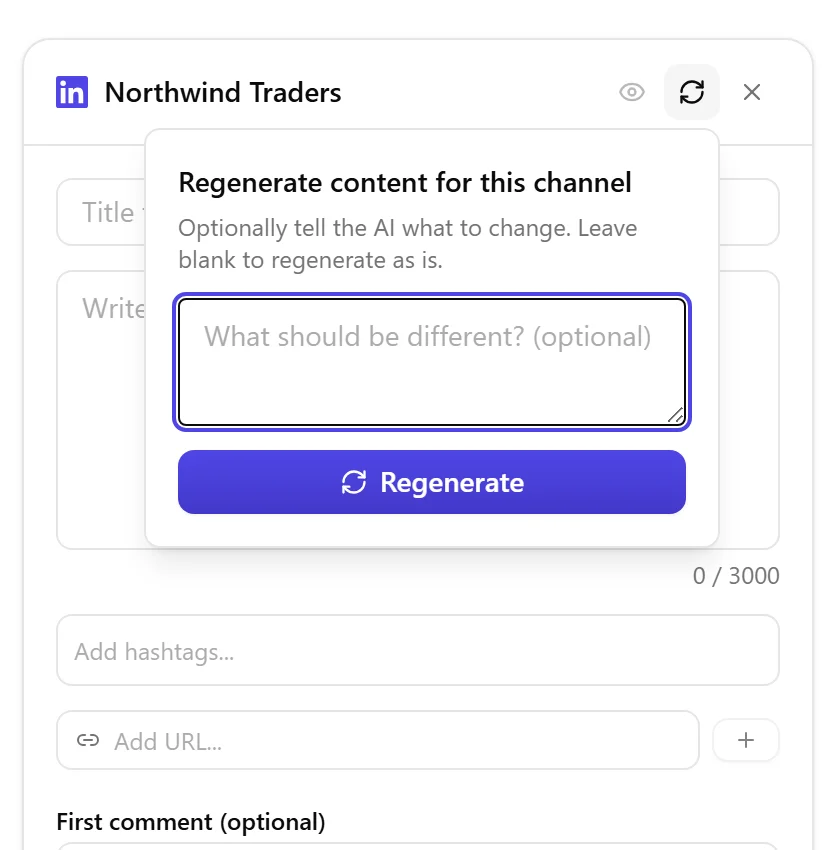
Ogni scheda canale ha il proprio pulsante Rigenera, nell'intestazione della scheda, accanto alle icone di anteprima e rimozione. Cliccalo per aprire un piccolo campo di testo in cui descrivere cosa deve essere diverso, ad esempio una versione più breve, un attacco diverso o senza domanda. Lascia il campo vuoto e clicca su Rigenera per ottenere una nuova versione senza istruzioni specifiche, come prima. Quello che scrivi resta nel campo anche se deselezioni e riselezioni il canale, quindi cambiare canale non fa perdere le istruzioni; si cancellano solo quando lasci la pagina.
Ripubblicare un post già pubblicato
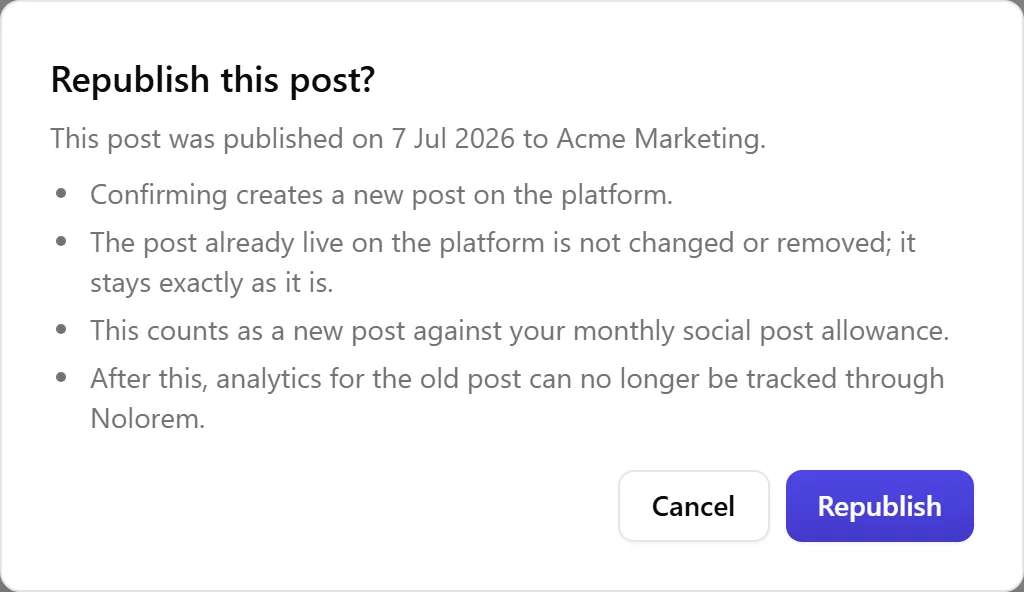
Se apri un post già pubblicato e clicchi su Pubblica ora o Programma, il pulsante diventa Ripubblica, e Nolorem ti chiede conferma prima di fare qualsiasi cosa. La finestra di dialogo mostra la data reale di pubblicazione e il canale reale a cui è andato, oltre a cosa comporta confermare: viene creato un post completamente nuovo sulla piattaforma, quello già pubblicato resta esattamente com'è (Nolorem non lo tocca né lo rimuove), e il nuovo post conta ai fini del tuo limite mensile di post social, come qualsiasi altro post.
Una cosa da sapere prima di confermare: una volta ripubblicato, Nolorem non può più mostrarti le statistiche del vecchio post, e se il canale era LinkedIn, non puoi più nemmeno modificare o eliminare quel vecchio post da Nolorem. Da quel momento Nolorem tiene traccia solo della versione più recente.
Articoli correlati
Domande frequenti
Questo articolo è stato utile?
Ti serve ancora aiuto?
Non trovi ciò che cerchi? Apri il tuo portale di supporto per chat dal vivo e ticket. Accedi con il tuo account Nolorem.
Apri il portale di supporto