La Ideas Board
Cattura idee di contenuto con tag, filtrale e cercale, e convertile in bozze di blog o social.
Aggiornato il Jun 15, 2026
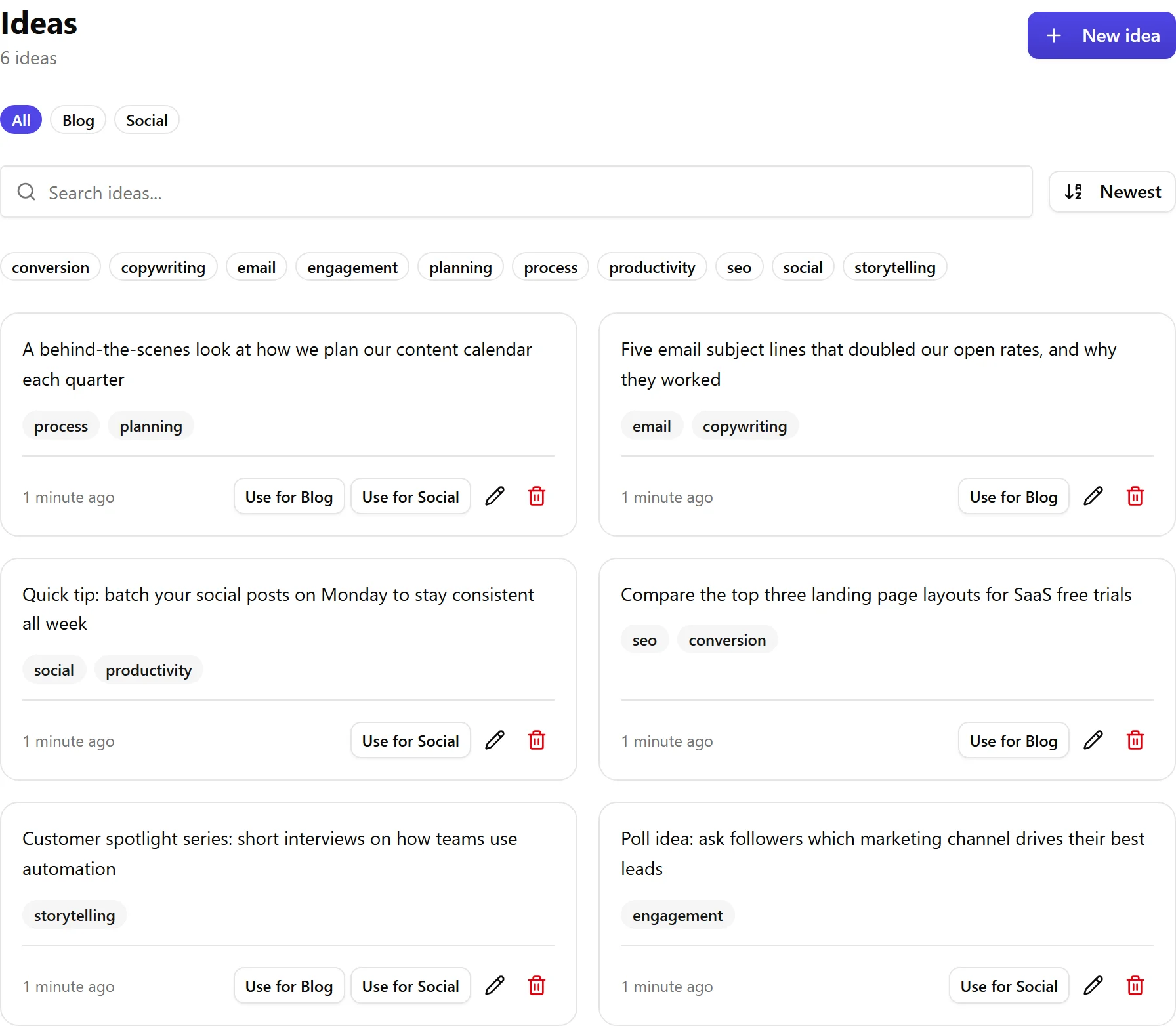
La Ideas board è un blocco per appunti per l'ispirazione di contenuti. Cattura un titolo, un argomento o un pensiero improvviso ogni volta che ti viene in mente, poi torna in seguito per trasformarlo in un post vero e proprio. Fai clic su Ideas nella barra laterale per aprire una griglia di schede a due colonne con le tue idee salvate.
Aggiungere un'idea
- Fai clic su New idea nell'angolo in alto a destra.
- Inserisci la tua idea nell'area di testo (fino a 2.000 caratteri).
- Aggiungi tag facoltativi digitando e premendo Invio o virgola (fino a 10 tag).
- Con un piano Bundle (Blog più Social), scegli dove appartiene l'idea: Blog, Social o Entrambi.
- Fai clic su Save idea, oppure premi Ctrl+Enter da qualsiasi campo per salvare rapidamente.
Trovare idee
- Ricerca: filtra le idee per contenuto.
- Filtro strumento (abbonati Bundle): alterna All, Blog o Social.
- Filtro tag: fai clic su un badge di tag per filtrare. Più tag usano la logica AND. Fai clic su Clear filters per reimpostare.
- Ordinamento: alterna Newest o Oldest.
Modificare ed eliminare
Fai clic sull'icona della matita su una scheda per modificare il contenuto e i tag, poi Save. Fai clic sull'icona del cestino per eliminare un'idea, con un passaggio di conferma.
Trasformare un'idea in una bozza
Ogni scheda ha pulsanti di azione:
- Use for Blog: apre la pagina di generazione del blog con l'idea già compilata come argomento.
- Use for Social: apre il compositore social in modalità di generazione AI con l'idea già compilata.
Una volta che un'idea è stata utilizzata, appare un segno di spunta verde in modo che tu possa vedere quali idee sono diventate contenuti.
Articoli correlati
Questo articolo è stato utile?
Ti serve ancora aiuto?
Non trovi ciò che cerchi? Apri il tuo portale di supporto per chat dal vivo e ticket. Accedi con il tuo account Nolorem.
Apri il portale di supporto