Utiliser l'AI pour générer du contenu social
Créez des publications sociales optimisées par plateforme avec l'AI, choisissez des types de contenu et générez plusieurs variations à partir d'un seul sujet.
Mis à jour le Sep 17, 2026
L'AI de Nolorem génère du contenu social adapté aux conventions, aux limites de caractères et aux attentes du public de chaque plateforme. Combinée à votre profil Voice DNA, chaque publication semble avoir été écrite par vous.
Lancer une génération
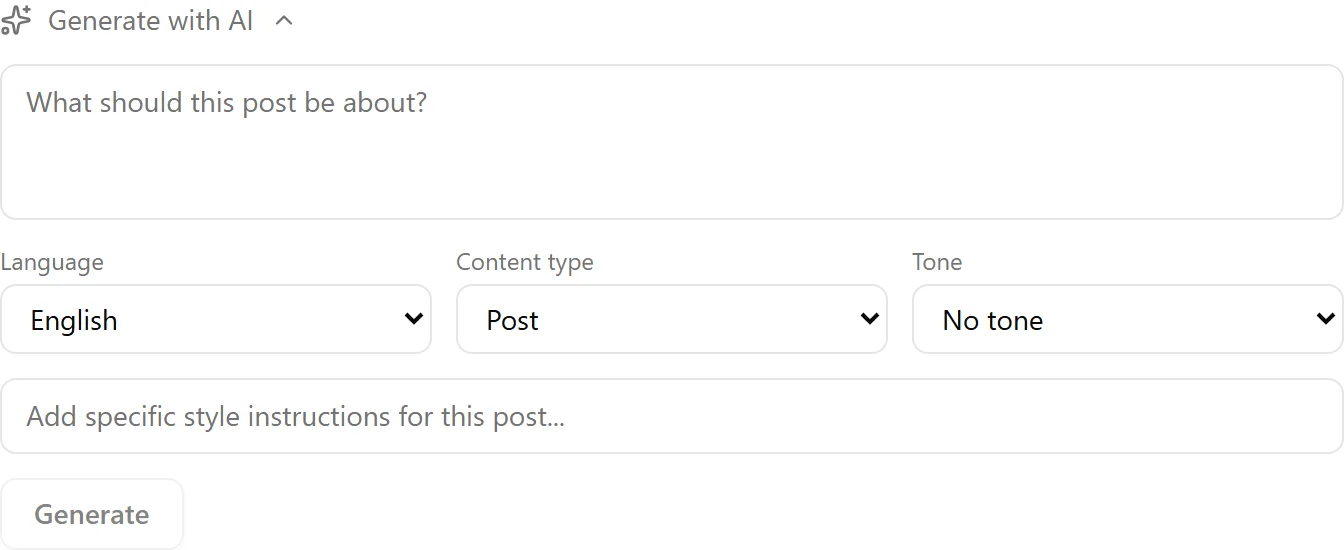
Accédez à la section Social et cliquez sur Créer. Vous verrez le formulaire de génération AI avec ces options :
- Sujet ou source : saisissez un sujet, collez une URL ou choisissez dans votre liste d'idées
- Type de contenu : choisissez la structure de la publication (voir ci-dessous)
- Canaux : sélectionnez les canaux connectés que cette publication cible
- Langue : choisissez la langue de sortie
Types de contenu
Chaque type de contenu produit un style de publication différent :
- Publication : contenu général et engageant, adapté à la plupart des situations
- Insight : une observation forte ou une leçon apprise
- Hot Take : une opinion audacieuse ou à contre-courant conçue pour susciter la discussion
- Question : une question réfléchie qui invite aux réponses et à l'engagement
- Story : un bref arc narratif avec une situation, un défi et une résolution
- Curated News : un résumé d'une source d'actualité enrichi de votre point de vue professionnel
- Educational : un tutoriel ou une explication assortie d'enseignements concrets
Adaptation à la plateforme
Lorsque vous sélectionnez plusieurs canaux, l'AI génère une version distincte pour chaque plateforme. Les publications LinkedIn sont plus détaillées et professionnelles, les publications X sont concises, les publications Bluesky respectent sa limite de 300 caractères, et ainsi de suite. Le nombre de hashtags est également ajusté par plateforme.
Ce que compte le compteur de caractères
Le compteur sous chaque zone de rédaction montre ce que la publication sera vraiment au moment de partir, pas seulement le texte que vous avez tapé. Il compte les hashtags choisis, car ils sont ajoutés à la publication lors de l'enregistrement, et il compte les liens qui figureront dans le texte de la publication. Un lien que vous avez déjà tapé dans le texte ne coûte rien de plus, et un hashtag déjà présent dans le texte n'est pas compté deux fois. Pour une publication reprise d'un article de blog, le lien vers cet article compte aussi, dès que Nolorem connaît l'adresse.
Deux plateformes font exception: sur Pinterest un lien se place dans le champ de destination et sur Bluesky sans image dans l'aperçu en carte, le lien ne fait donc pas partie du texte et le compteur l'ignore.
Si le compteur passe au rouge, la publication dépasse la limite de la plateforme et Publier maintenant et Planifier restent désactivés jusqu'à ce que vous la raccourcissiez. Le bouton en donne la raison au survol, et le compteur au-dessus indique le nombre.
Quand un lien ne rentre pas
Sur LinkedIn, Facebook, Instagram, Threads et Bluesky, un lien qui ferait dépasser la limite ne disparaît pas: Nolorem le place dans le premier commentaire, et la carte le dit à l'avance, en nommant le lien qui se déplace. X et Pinterest n'ont pas de premier commentaire de repli, un lien qui ne rentre pas y est donc la raison pour laquelle la publication reste bloquée, et la raccourcir est la solution.
Générer des variations
Après la première génération, vous pouvez demander des variations supplémentaires sans tout recommencer. Cela vous permet de comparer différents angles sur le même sujet et de choisir celui qui fonctionne le mieux. Chaque variation respecte le même type de contenu et les mêmes canaux cibles.
Intégration de Voice DNA
Si vous avez configuré un profil Voice DNA, l'AI applique automatiquement vos règles de voix par canal. Par exemple, votre voix LinkedIn peut être plus formelle tandis que votre voix X est plus conversationnelle. Configurez les profils de voix dans Paramètres, sous Style d'écriture.
Réutiliser le contenu de blog
Vous pouvez aussi générer des publications sociales à partir d'articles de blog existants. Depuis n'importe quel article de blog publié, utilisez l'action de réutilisation. L'AI extrait les points clés et les reformate pour les canaux sociaux que vous avez sélectionnés, vous épargnant le travail de condenser manuellement un article de 2 000 mots en un tweet de 280 caractères.
Lorsque vous choisissez un article de blog à réutiliser, Nolorem vous indique immédiatement si la nouvelle publication contiendra un lien vers cet article. Si ce n'est pas le cas, vous voyez pourquoi (le blog n'a pas d'adresse publique configurée, aucune adresse n'a jamais été signalée, ou l'adresse a cessé de fonctionner) ainsi qu'un lien vers les paramètres du blog pour corriger cela avant de publier.

Indiquer à l'IA ce qui doit changer
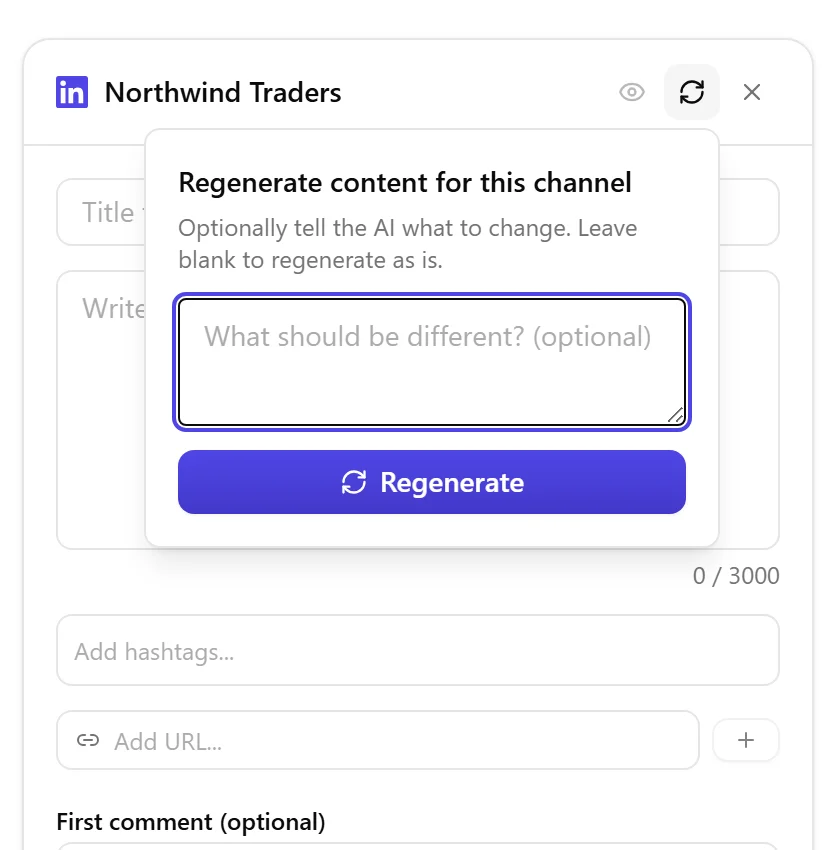
Chaque carte de canal possède son propre bouton Régénérer, dans l'en-tête de la carte, à côté des icônes d'aperçu et de suppression. Cliquez dessus pour ouvrir un petit champ de texte où vous pouvez décrire ce qui doit être différent, par exemple une version plus courte, une accroche différente, ou sans question. Laissez le champ vide et cliquez sur Régénérer pour obtenir une nouvelle version sans instruction précise, comme auparavant. Ce que vous saisissez reste dans ce champ même si vous décochez puis recochez le canal, donc changer de canal ne fait pas perdre vos instructions ; elles ne s'effacent qu'en quittant la page.
Republier une publication déjà publiée
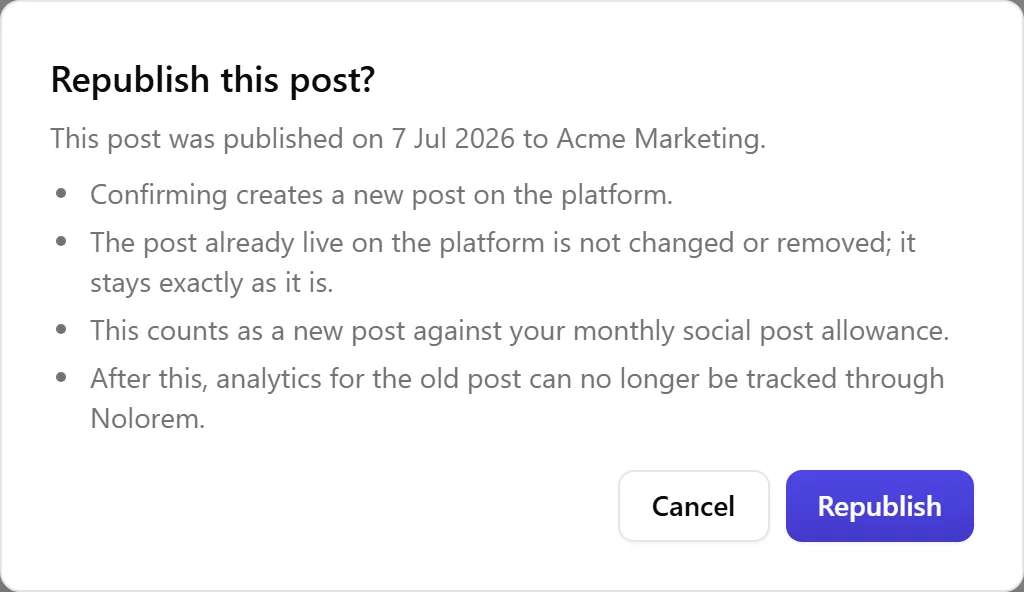
Si vous ouvrez une publication déjà publiée et cliquez sur Publier maintenant ou Programmer, le bouton affiche Republier, et Nolorem vous demande de confirmer avant toute action. La boîte de dialogue affiche la date réelle de publication et le canal réel concerné, ainsi que ce qu'implique la confirmation : une toute nouvelle publication est créée sur la plateforme, celle déjà publiée reste exactement telle quelle (Nolorem ne la modifie ni ne la supprime), et la nouvelle publication compte dans votre quota mensuel de publications sociales, comme n'importe quelle autre.
Un point à connaître avant de confirmer : une fois republiée, Nolorem ne peut plus vous montrer les statistiques de l'ancienne publication, et si le canal était LinkedIn, vous ne pouvez plus non plus modifier ni supprimer cette ancienne publication depuis Nolorem. Nolorem ne suit plus, à partir de ce moment, que la version la plus récente.
Articles liés
Questions fréquentes
Cet article vous a-t-il été utile ?
Besoin d'aide supplémentaire ?
Vous ne trouvez pas ce que vous cherchez ? Ouvrez votre portail de support pour le chat en direct et les tickets. Connectez-vous avec votre compte Nolorem.
Ouvrir le portail de support