dein Abonnement verwalten
Führe ein Upgrade durch, pausiere die Abrechnung oder kündige vollständig. Alles Wichtige zu deinem Nolorem-Abonnement.
Aktualisiert am 10. Okt. 2026
Nolorem nutzt Stripe für die gesamte Abrechnung. Du kannst deinen Tarif, deine Zahlungsmethode und deine Rechnungen jederzeit über deine Einstellungen verwalten.
Start während der Beta
Nolorem befindet sich in der geschlossenen Beta: Bewirb dich auf der Beta-Seite für den frühen Zugang. Als Beta-Tester hast du vollen Zugang zur Plattform bis einschließlich 30. November 2026. Wenn die Beta endet, hängt das Weitere davon ab, ob du eine Zahlungsmethode hinzugefügt hast. Ohne Zahlungsmethode wird dein Konto pausiert: Du kannst deine Inhalte weiterhin lesen, nichts wird gelöscht, und geplante Beiträge werden nicht veröffentlicht, solange das Konto pausiert ist, bleiben aber als Entwürfe gespeichert, die du nachdem du ein Abonnement gewählt hast neu einplanen kannst. Um danach weiterzumachen, wählst du ein Abonnement auf der Preisseite. Mit einer Zahlungsmethode läuft dein Abonnement im Pro-Tarif weiter, mit 10 % Rabatt auf deine erste Rechnung. Du kannst vorher in den Abrechnungseinstellungen den Tarif wechseln oder kündigen.
Abonnieren
Geh zu Einstellungen und dann Abrechnung und klicke auf Tarif wählen. Wähle zwischen:
- Basic: Einstiegsstufe mit den wesentlichen Funktionen
- Pro: höhere Limits als Basic
- Premium: höchste Limits, Priority-Support und erweiterte Tools
Du kannst außerdem nur Blog, nur Social oder das Bundle (beides) wählen.
Upgrade oder Downgrade
Klicke auf der Abrechnungsseite auf Tarif ändern. Upgrades treten sofort mit einer anteiligen Berechnung in Kraft. Downgrades treten am Ende deines aktuellen Abrechnungszeitraums in Kraft.
Dein Abonnement pausieren
Du brauchst eine Pause? Klicke auf der Abrechnungsseite auf Pausieren. Dein Abonnement wird am Ende des aktuellen Zeitraums pausiert. Während der Pause behältst du schreibgeschützten Zugriff auf deine Inhalte, und dir werden keine Kosten berechnet.
Solange dein Abonnement pausiert ist
Ein pausierter Arbeitsbereich behält den Lesezugriff auf alle seine Inhalte, und der Editor öffnet sich schreibgeschützt. Ein Banner oben sagt, dass dein Abonnement pausiert ist, und enthält einen Link, Abonnement wählen, zur Preisseite.
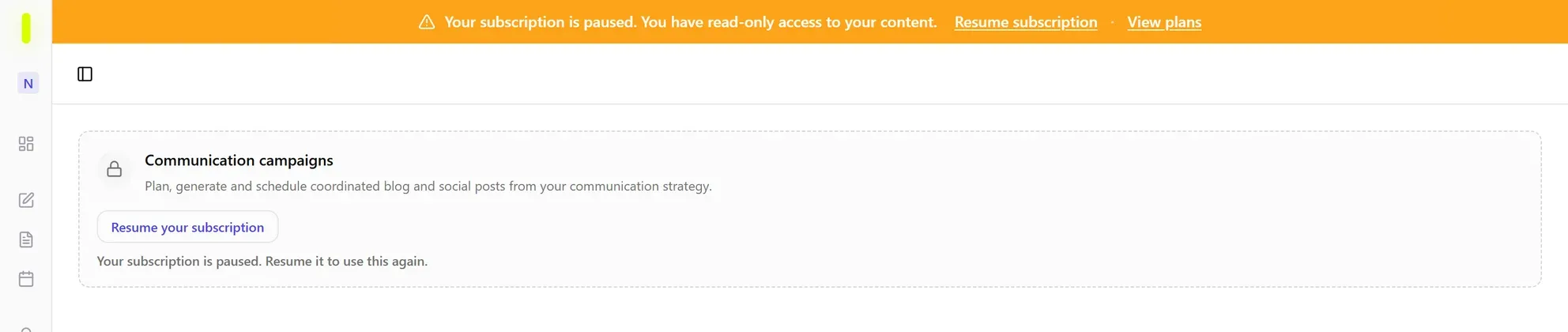
Jede Aktion, die ein aktives Abonnement braucht, etwa einen Beitrag zu erstellen, ist gesperrt. Die Sperre bietet Abonnement wählen an, was dich zur Preisseite führt. Ein Mitglied des Arbeitsbereichs, das die Abrechnung nicht verwalten darf, sieht stattdessen: „Das Abonnement dieses Arbeitsbereichs ist pausiert. Bitte deine Administratorin oder deinen Administrator, ein Abonnement zu wählen."
Kündigen
Klicke auf der Abrechnungsseite auf Kündigen. Du behältst den Zugriff bis zum Ende des bereits bezahlten Zeitraums, danach endet das Abonnement. Deine Inhalte bleiben in deinem Konto erhalten, sodass du es später ohne Datenverlust reaktivieren kannst.
Rechnungen und Zahlungsmethode
Alle vergangenen Rechnungen können auf der Abrechnungsseite heruntergeladen werden. Aktualisiere deine Karte oder ändere deine Rechnungs-E-Mail über die Schaltfläche Zahlung verwalten, die das Stripe-Kundenportal öffnet.
Verwandte Artikel
Häufig gestellte Fragen
War dieser Artikel hilfreich?
Brauchst du noch Hilfe?
Findest du nicht, wonach du suchst? Öffne dein Support-Portal für Live-Chat und Tickets. Melde dich mit deinem Nolorem-Konto an.
Support-Portal öffnen